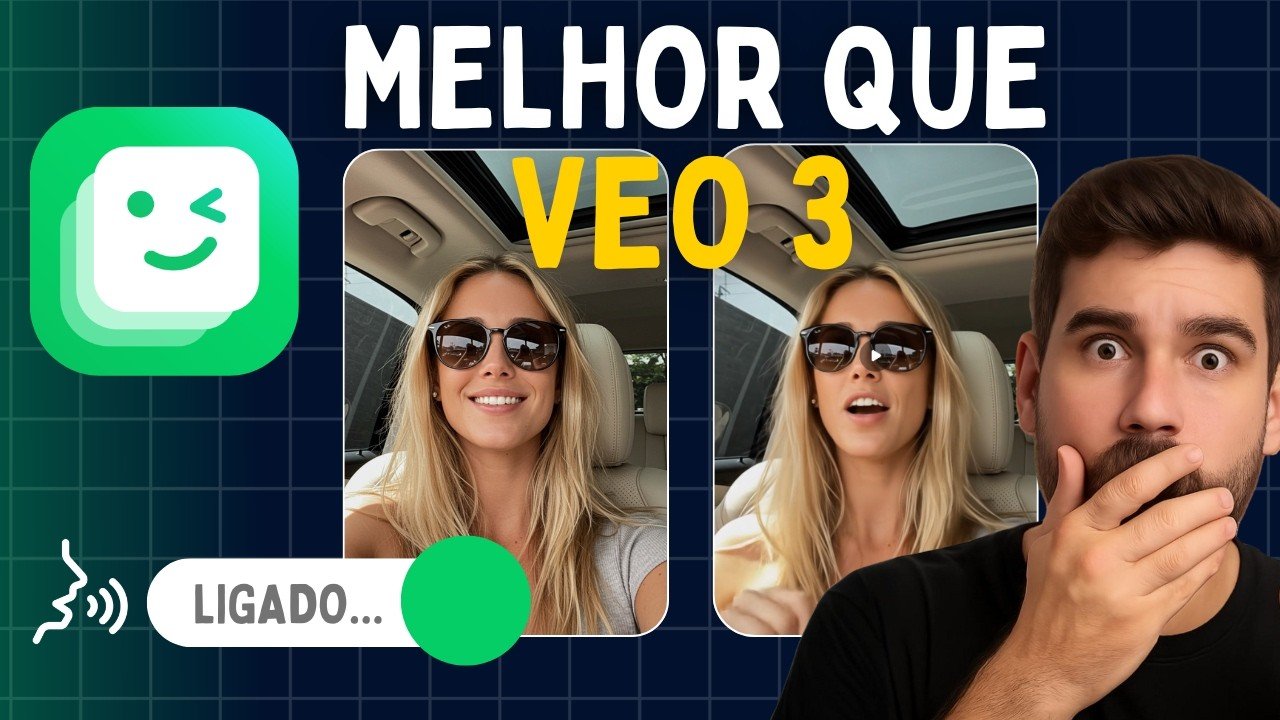
Com o avanço das ferramentas de inteligência artificial, agora é possível criar avatares realistas com animações naturais e sincronização labial perfeita, tudo isso sem gastar nada. Neste guia passo a passo, você vai aprender como replicar efeitos semelhantes ao revolucionário modelo VO3 do Google, utilizando alternativas gratuitas e acessíveis para qualquer pessoa.
Índice
- Como Gerar um Avatar Realista com IA
- Como Animar o Avatar Gratuitamente
- Criando a Voz Realista para o Avatar
- Fazendo a Sincronia Labial com Perfeição
- Ajustes Finais com CapCut
- Inserindo Efeitos Sonoros Realistas
- Prompt para Gerar a Imagem Inicial
- Conclusão
1. Como Gerar um Avatar Realista com IA
Antes de animar ou sincronizar o avatar, o primeiro passo é gerar uma imagem consistente que servirá de base. Para isso, usamos o ImageFX, ferramenta gratuita do Google que permite criar imagens com qualidade fotográfica em poucos segundos.
O segredo para um bom resultado está no prompt. Ele deve conter:
- Gênero e nacionalidade do personagem
- Idade aproximada
- Cor do cabelo, tonalidade da pele e expressão facial
- Ambiente (por exemplo: dentro de um carro de luxo)
- Iluminação natural e estilo de foto espontânea
Após gerar a imagem com o prompt correto, salve a versão mais realista para usar nas próximas etapas.
2. Como Animar o Avatar Gratuitamente
Com a imagem salva, o próximo passo é transformá-la em um vídeo animado. Para isso, utilizamos o Google AI Studio (VO2), que gera movimentos faciais, gestos com as mãos e piscadas de forma natural.
Basta subir a imagem, escolher o aspecto 9:16 (ideal para vídeos verticais) e usar um prompt simples em inglês pedindo que o personagem fale naturalmente, como se estivesse gravando uma selfie.
O vídeo gerado tem duração de até 8 segundos, então recomendamos criar 3 variações para combinar depois e formar um conteúdo maior.
3. Criando a Voz Realista para o Avatar
Agora precisamos gerar a narração que será sincronizada com o vídeo. Existem duas opções:
Opção 1: Google AI Studio
Descreva o estilo da fala (ex: casual, com pausas naturais) e insira o texto desejado. A ferramenta irá gerar um áudio com voz sintética de boa qualidade.
Opção 2: ElevenLabs com Voice Changer
Essa é a opção recomendada. Grave sua própria voz no WhatsApp com a entonação desejada e depois use o Voice Changer da ElevenLabs para transformar sua voz em outra mais realista e feminina/masculina, conforme o avatar criado. O resultado é extremamente natural, com entonações humanas.
4. Fazendo a Sincronia Labial com Perfeição
Com o vídeo e o áudio prontos, é hora de uni-los. Para isso, usamos a ferramenta DreamFace, disponível tanto no celular quanto na versão web.
Basta fazer o upload do vídeo e do áudio, clicar em “Generate” e aguardar o processamento. O resultado é impressionante, com sincronia labial quase perfeita. Uma dica importante: se o áudio for maior do que o vídeo (ex: 19s vs. 8s), a ferramenta vai colocar o vídeo em loop.
Por isso, é essencial ter 3 variações do vídeo geradas anteriormente. Você vai fazer a sincronização do mesmo áudio com os três vídeos e, depois, combinar os melhores trechos.
5. Ajustes Finais com CapCut
Com as três variações sincronizadas, o próximo passo é a edição no CapCut. Esse software gratuito permite:
- Acelerar levemente os vídeos (recomendado: velocidade 1.3x)
- Combinar as melhores partes de cada take
- Cortar trechos com movimentos estranhos ou bugs visuais
- Remover espaços de respiração no áudio (silêncios)
- Aplicar zoom para remover a marca d’água do DreamFace
Organize os clipes em faixas diferentes, use o recurso de corte fino e monte um vídeo contínuo que pareça o mais natural possível. Essa edição é o diferencial para alcançar um resultado profissional.
6. Inserindo Efeitos Sonoros Realistas
Para dar ainda mais realismo, adicione efeitos sonoros de ambiente. Por exemplo, se a personagem está dentro de um carro em uma cidade, adicione sons de trânsito, buzinas, carros passando etc.
No CapCut, basta ir até a aba de efeitos sonoros e buscar por palavras-chave como “traffic”, “city” ou “road”. Ajuste o volume para não sobrepor a fala.
7. Prompt para Gerar a Imagem Inicial
Geração De Imagem
me dê um prompt em ingles para gerar uma imagem realista de [homem/mulher] [nacionalidade], com cerca de [idade] anos, com [cor e estilo do cabelo], [tom de pele], e [detalhes físicos opcionais, como barba, espinhas, sardas, óculos etc.]. A pessoa deve estar [posição corporal – ex: sentada/levantada/deitada] em um cenário [local – ex: quarto, carro, escritório], com expressão facial [ex: feliz, sorridente, neutra, pensativa]. A roupa deve ser [tipo de roupa – ex: casual, formal, pijama, etc.] A imagem precisa parecer que foi tirada de forma [amadora ou profissional], com iluminação [natural, suave, de estúdio etc.]. Quero que pareça uma foto espontânea, sem filtros, bem realista, como se tivesse sido tirada com um celular
Estilo do áudio – Geração de Áudio pelo Google AI Studio
Speak casually, like you’re recording a selfie video. Natural pauses, friendly tone, no formal narration.
8. Conclusão
Com esse passo a passo, você tem em mãos um verdadeiro estúdio de criação de avatares com IA, sem precisar pagar nada. A combinação entre ImageFX, Google AI Studio, ElevenLabs, DreamFace e CapCut te permite criar vídeos impressionantes e realistas, mesmo sem conhecimentos técnicos avançados.
Experimente agora, teste diferentes estilos, edite com cuidado e publique seus resultados. Com constância, qualidade e criatividade, seus vídeos podem alcançar resultados dignos de produções profissionais.