ATUALIZAÇÃO INSANA: VEO3 Agora Dentro do CANVA – Crie Vídeos ULTRARREALISTAS GRÁTIS!
O Canva acaba de lançar uma atualização revolucionária: agora é possível criar vídeos com o poder do VEO3 diretamente dentro da plataforma. Isso significa que você pode gerar vídeos ultrarrealistas com narração, efeitos sonoros, ângulos cinematográficos e iluminação profissional sem precisar sair do Canva — tudo em um só lugar! Se você trabalha com criação de conteúdo, marketing, redes sociais ou simplesmente quer explorar o universo da inteligência artificial para gerar vídeos de alta qualidade, este artigo vai te mostrar o passo a passo completo de como usar essa nova função. Índice 1. Como acessar o VEO3 dentro do Canva Para acessar o VEO3 no Canva, é preciso alterar o idioma da plataforma para inglês. Isso porque a funcionalidade ainda não está disponível na versão em português. Passo a passo: Essa opção abrirá uma interface simplificada para gerar vídeos com IA baseada no VEO3, com suporte a voz, animação e contexto cinematográfico. 2. Configurações iniciais e idioma Mesmo sendo uma ferramenta poderosa, existem algumas limitações iniciais que você precisa conhecer: A grande vantagem é que o Canva oferece filtros visuais para facilitar a criação: estilo de vídeo (cinemático, 3D, realista), iluminação (Golden Hour, Dark Lighting), ângulo da câmera (wide shot, POV) e muito mais. Isso elimina a complexidade de escrever prompts longos manualmente, como era exigido no VEO3 fora do Canva. 3. Criando o primeiro vídeo com IA Depois de acessar a função “Create a Video Clip”, você verá um campo para inserir seu prompt em inglês. A própria interface ajuda com modelos de estilo, ângulo, iluminação e duração. Basta colar um prompt bem estruturado e clicar em “Generate” para que o vídeo seja criado automaticamente. O processo leva cerca de 2 minutos. Após isso, você será direcionado a uma tela onde pode assistir e editar o vídeo. Se você deixar a opção padrão, o Canva vai gerar um vídeo com base apenas no prompt textual. É nesse momento que entra a importância de um prompt bem feito, para garantir sincronia, estética, emoção e coerência. 4. Estrutura do Prompt ATENÇÃO: os prompts devem ser escritos em inglês, com exceção da fala do personagem (caso deseje voz em português). Abaixo está a estrutura recomendada: Estrutura do Prompt Exemplo de Prompt Estruturado Personagem:Apresentadora brasileira, loira, na casa dos 30 anos. Ela tem cabelo loiro liso e longo, maquiagem leve, pele clara, aparência elegante e profissional. Veste uma blusa formal e está sentada com postura ereta. Ação:Ela está sentada atrás de uma bancada moderna de telejornal, olhando diretamente para a câmera enquanto fala com clareza e confiança, como se estivesse apresentando um quadro de TV. Fala:“E agora você vai aprender como criar vídeos assim, de graça, então preste atenção.” Estilo de Gravação:Filmagem cinematográfica, com câmera estática em plano médio (meio corpo), estilo telejornal. Ambiente (opcional):Ambiente interno, estúdio moderno de TV com iluminação profissional e fundo digital elegante. Prompt Pronto (Pós ChatGPT) Create a video featuring a Brazilian female presenter in her 30s, elegant and professional, with long straight hair, light makeup, wearing a formal blouse, seated behind a modern news desk. She looks directly at the camera, speaking clearly with a confident tone, as if presenting a TV segment. She says in Brazilian Portuguese: “E agora você vai aprender como criar vídeos assim, de graça, então preste atenção.” Prompt para Gerações das Próximas Cenas Agora, eu quero que você gere o prompt para as 4 próximas cenas desse vídeo mantendo o mesmo estilo, mesmo cenário, mudando somente o que será falado: Prompt Pronto das Cenas Cena 1 A Brazilian female news anchor in her 30s, with long straight blonde hair, fair skin, light makeup, and a polished, elegant appearance. She is wearing a stylish formal blouse and sits upright behind a sleek, modern news desk. The environment is a high-end TV studio with professional lighting and a futuristic digital background with dynamic yet subtle animations. The scene has a cinematic tone and uses a static medium shot (waist up), similar to a real newscast. She looks straight into the camera with enthusiasm and authority, introducing a TV segment with a confident smile. She says, in Portuguese: “Está começando mais uma edição do Enzo News, o seu jornal de tecnologia e criatividade!” Cena 2 A Brazilian female news anchor in her 30s with long straight blonde hair, fair skin, and a professional, elegant appearance. She wears light makeup and a formal blouse. She is sitting upright behind a modern news desk in a well-lit, high-end TV studio with a sleek digital background. The camera is static and framed in a medium shot (waist up), with a cinematic quality that mimics a real television news broadcast. She looks directly into the camera with confidence and clarity, as if presenting a segment on live TV. She says, in Portuguese: “E agora você vai aprender como criar vídeos assim, de graça, então preste atenção.” Cena 3 A Brazilian female news anchor in her 30s with long straight blonde hair, fair skin, and a professional, elegant appearance. She wears light makeup and a formal blouse. She is sitting upright behind a modern news desk in a well-lit, high-end TV studio with a sleek digital background. The camera is static and framed in a medium shot (waist up), with a cinematic quality that mimics a real television news broadcast. She looks directly into the camera with confidence and clarity, as if presenting a segment on live TV. She says, in Portuguese: “O Canva liberou a criação de vídeos ultra-realistas, como no VO3, mas agora tudo acontece dentro da própria plataforma.” Cena 4  A Brazilian female news anchor in her 30s with long straight blonde hair, fair skin, and a professional, elegant appearance. She wears light makeup and a formal blouse. She is sitting upright behind a modern news desk in a well-lit, high-end TV studio with a sleek digital background. The camera is static and framed in a medium shot (waist up), with a cinematic quality that mimics a real television news broadcast. She looks directly into the … Ler mais
Como Criar um Avatar com IA e Sincronia Labial GRÁTIS (Passo a Passo Completo!)

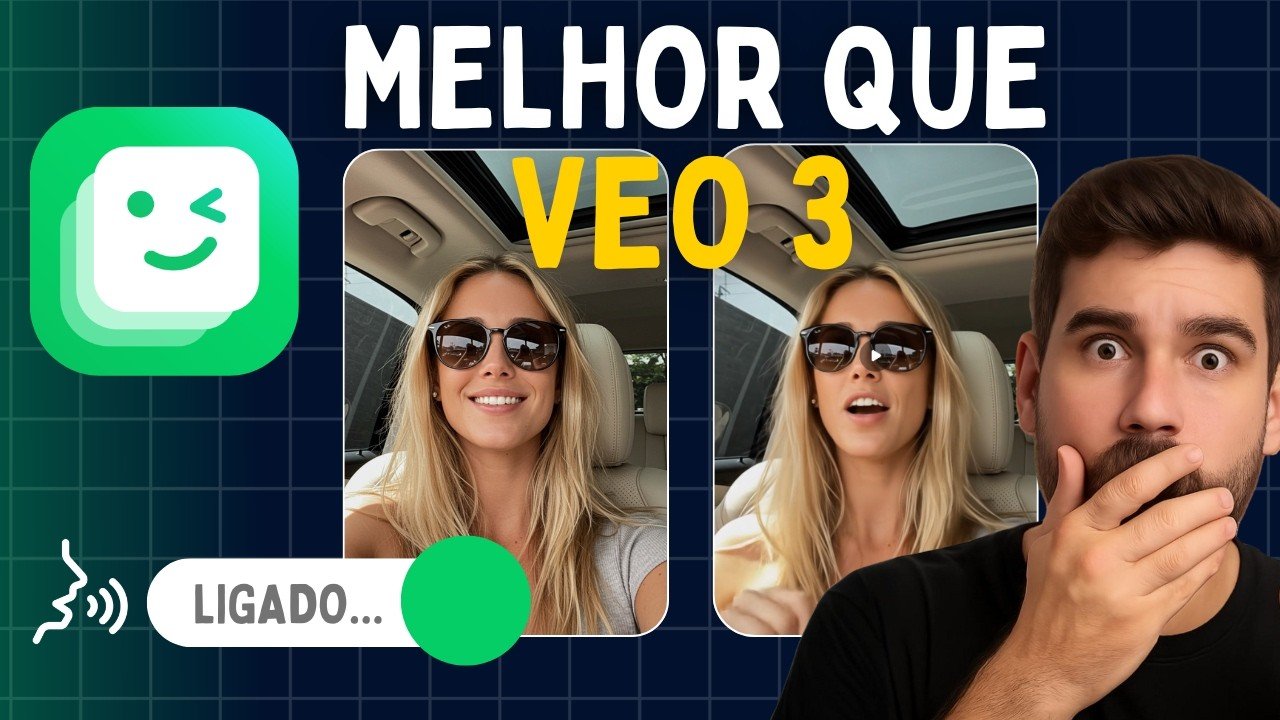
Com o avanço das ferramentas de inteligência artificial, agora é possível criar avatares realistas com animações naturais e sincronização labial perfeita, tudo isso sem gastar nada. Neste guia passo a passo, você vai aprender como replicar efeitos semelhantes ao revolucionário modelo VO3 do Google, utilizando alternativas gratuitas e acessíveis para qualquer pessoa. Índice 1. Como Gerar um Avatar Realista com IA Antes de animar ou sincronizar o avatar, o primeiro passo é gerar uma imagem consistente que servirá de base. Para isso, usamos o ImageFX, ferramenta gratuita do Google que permite criar imagens com qualidade fotográfica em poucos segundos. O segredo para um bom resultado está no prompt. Ele deve conter: Após gerar a imagem com o prompt correto, salve a versão mais realista para usar nas próximas etapas. 2. Como Animar o Avatar Gratuitamente Com a imagem salva, o próximo passo é transformá-la em um vídeo animado. Para isso, utilizamos o Google AI Studio (VO2), que gera movimentos faciais, gestos com as mãos e piscadas de forma natural. Basta subir a imagem, escolher o aspecto 9:16 (ideal para vídeos verticais) e usar um prompt simples em inglês pedindo que o personagem fale naturalmente, como se estivesse gravando uma selfie. O vídeo gerado tem duração de até 8 segundos, então recomendamos criar 3 variações para combinar depois e formar um conteúdo maior. 3. Criando a Voz Realista para o Avatar Agora precisamos gerar a narração que será sincronizada com o vídeo. Existem duas opções: Opção 1: Google AI Studio Descreva o estilo da fala (ex: casual, com pausas naturais) e insira o texto desejado. A ferramenta irá gerar um áudio com voz sintética de boa qualidade. Opção 2: ElevenLabs com Voice Changer Essa é a opção recomendada. Grave sua própria voz no WhatsApp com a entonação desejada e depois use o Voice Changer da ElevenLabs para transformar sua voz em outra mais realista e feminina/masculina, conforme o avatar criado. O resultado é extremamente natural, com entonações humanas. 4. Fazendo a Sincronia Labial com Perfeição Com o vídeo e o áudio prontos, é hora de uni-los. Para isso, usamos a ferramenta DreamFace, disponível tanto no celular quanto na versão web. Basta fazer o upload do vídeo e do áudio, clicar em “Generate” e aguardar o processamento. O resultado é impressionante, com sincronia labial quase perfeita. Uma dica importante: se o áudio for maior do que o vídeo (ex: 19s vs. 8s), a ferramenta vai colocar o vídeo em loop. Por isso, é essencial ter 3 variações do vídeo geradas anteriormente. Você vai fazer a sincronização do mesmo áudio com os três vídeos e, depois, combinar os melhores trechos. 5. Ajustes Finais com CapCut Com as três variações sincronizadas, o próximo passo é a edição no CapCut. Esse software gratuito permite: Organize os clipes em faixas diferentes, use o recurso de corte fino e monte um vídeo contínuo que pareça o mais natural possível. Essa edição é o diferencial para alcançar um resultado profissional. 6. Inserindo Efeitos Sonoros Realistas Para dar ainda mais realismo, adicione efeitos sonoros de ambiente. Por exemplo, se a personagem está dentro de um carro em uma cidade, adicione sons de trânsito, buzinas, carros passando etc. No CapCut, basta ir até a aba de efeitos sonoros e buscar por palavras-chave como “traffic”, “city” ou “road”. Ajuste o volume para não sobrepor a fala. 7. Prompt para Gerar a Imagem Inicial Geração De Imagemme dê um prompt em ingles para gerar uma imagem realista de [homem/mulher] [nacionalidade], com cerca de [idade] anos, com [cor e estilo do cabelo], [tom de pele], e [detalhes físicos opcionais, como barba, espinhas, sardas, óculos etc.]. A pessoa deve estar [posição corporal – ex: sentada/levantada/deitada] em um cenário [local – ex: quarto, carro, escritório], com expressão facial [ex: feliz, sorridente, neutra, pensativa]. A roupa deve ser [tipo de roupa – ex: casual, formal, pijama, etc.] A imagem precisa parecer que foi tirada de forma [amadora ou profissional], com iluminação [natural, suave, de estúdio etc.]. Quero que pareça uma foto espontânea, sem filtros, bem realista, como se tivesse sido tirada com um celular Estilo do áudio – Geração de Áudio pelo Google AI StudioSpeak casually, like you’re recording a selfie video. Natural pauses, friendly tone, no formal narration. 8. Conclusão Com esse passo a passo, você tem em mãos um verdadeiro estúdio de criação de avatares com IA, sem precisar pagar nada. A combinação entre ImageFX, Google AI Studio, ElevenLabs, DreamFace e CapCut te permite criar vídeos impressionantes e realistas, mesmo sem conhecimentos técnicos avançados. Experimente agora, teste diferentes estilos, edite com cuidado e publique seus resultados. Com constância, qualidade e criatividade, seus vídeos podem alcançar resultados dignos de produções profissionais.

Novo Gerador de Vídeos Cinematográficos Com IA (Vai Substituir as Câmeras?)

Um novo modelo de inteligência artificial gratuito está revolucionando a forma como vídeos profissionais são criados. Neste artigo, você aprenderá a usar essa IA para gerar vídeos cinematográficos, criar anúncios completos e transformar imagens ou prompts em peças visuais de alto impacto — tudo isso sem precisar de câmeras, estúdios ou investimento financeiro. Acompanhe o passo a passo completo e veja como criar um anúncio visualmente impressionante com poucos cliques. No final, você terá acesso a um prompt pronto para usar com IA, que pode ser colado diretamente na ferramenta para gerar vídeos automaticamente. Índice Por que essa nova IA está chamando atenção Gerar vídeos cinematográficos costumava exigir uma câmera profissional, iluminação adequada, edição e, muitas vezes, uma equipe inteira. Mas agora, com o avanço dos modelos generativos de IA, é possível produzir esse tipo de conteúdo com qualidade altíssima usando apenas um computador — e o melhor, de forma totalmente gratuita. Essas ferramentas permitem criar vídeos a partir de imagens ou diretamente de textos (prompts), com cenários dinâmicos, iluminação realista e efeitos visuais que antes só eram possíveis com edição profissional. A ferramenta: Google AI Studio + VideoFX O segredo por trás dessa revolução é o modelo de geração de vídeos do Google, chamado VideoFX (ou V2). Ele pode ser acessado gratuitamente pelo Google AI Studio. Não é necessário pagar nem instalar nada. Basta entrar no site oficial, ir até a aba Video e você já terá acesso à interface da ferramenta. Lá, você pode: Como gerar uma imagem para usar no vídeo O primeiro passo é ter uma imagem base. Para isso, você pode usar ferramentas de IA como a Rafael.AI para gerar uma imagem de alta qualidade com base em um prompt. Por exemplo, ao gerar uma imagem de um hambúrguer suculento para um anúncio, você pode escrever um comando simples como: “Hambúrguer bonito, iluminado de forma cinematográfica, fundo escuro, estilo comercial, suculento” Mesmo usando o texto em português, a IA consegue interpretar bem e gerar resultados impressionantes. Após gerar, é só baixar a imagem e prepará-la para o próximo passo. Transformando a imagem em vídeo Com a imagem em mãos, volte ao Google AI Studio e siga estas etapas: O vídeo será gerado em questão de segundos. O resultado? Uma peça cinematográfica com zooms, movimentos de câmera simulados, efeitos de fumaça e iluminação dinâmica. Criando vídeos a partir de prompts Agora você também pode criar vídeos sem precisar de imagem — só com texto. Com a ajuda do ChatGPT, você pode criar um prompt que descreve cada cena desejada. Por exemplo: Basta gerar cada prompt no ChatGPT e colar no Google AI Studio para obter uma cena visual correspondente. Repita esse processo para cada cena e salve os vídeos individualmente. Editando e refinando seu vídeo no CapCut Com todas as cenas geradas, você pode montar seu anúncio completo usando o CapCut, uma ferramenta de edição gratuita disponível tanto para desktop quanto para celular. No CapCut, você pode: O resultado final será um vídeo publicitário com aparência profissional, ideal para divulgar produtos, criar portfólios ou atrair atenção nas redes sociais. Como usar música e efeitos sonoros Um bom áudio transforma completamente a experiência do vídeo. Ao escolher as trilhas sonoras: Para dar mais impacto, você pode usar fade-out ao final da música e efeitos de transição entre cenas (como o “click da câmera”) para dar ritmo à edição. Adicionando logo e finalização Para fechar com chave de ouro, adicione a logo da sua marca no final do vídeo. Você pode gerar essa logo usando IA também (no próprio Google AI Studio com um prompt para logo estilizada). Depois, posicione a logo no vídeo final, adicione efeitos como fumaça, faíscas ou reflexos e finalize com um som de impacto. Prompt para copiar e colar Prompt modelo:[Tipo de foto, ex.: Foto, Retrato, Paisagem, etc.] de um [assunto/cena] em [condições de iluminação, ex.: hora dourada, luz natural suave, etc.], capturado com uma câmera [modelo de câmera] e uma lente [modelo de lente]. Defina a abertura para [f-stop] para [efeito de profundidade de campo, ex.: profundidade de campo rasa para um fundo desfocado, profundidade de campo ampla para foco nítido]. A composição deve se concentrar em [detalhes da composição, ex.: regra dos terços, centralizado, descentralizado]. Ajuste a velocidade do obturador para [velocidade do obturador] para garantir a nitidez. Defina o balanço de branco para [configuração de balanço de branco, ex.: tons quentes, neutro]. [Elementos adicionais como reflexos, sombras, iluminação de borda, etc.] podem ser usados ​​para adicionar profundidade e ênfase ao assunto. Exemplo 1:Foto de um hambúrguer gourmet grelhando em uma chapa quente sob iluminação de estúdio com luz lateral difusa e controlada, capturada com uma câmera RED Komodo 6K e uma lente 100mm macro. Defina a abertura para f/2.8 para gerar uma profundidade de campo rasa, destacando o suculento hambúrguer contra um fundo suavemente desfocado. A composição deve se concentrar no close-up centralizado da carne, com leve desfoque nas bordas e movimento de câmera sutil para valorizar texturas. Ajuste a velocidade do obturador para 1/250s para congelar o vapor e os respingos da chapa. Defina o balanço de branco para tons quentes, valorizando o apelo visual do alimento. Reflexos metálicos, iluminação de borda nos ingredientes e vapor visível ao fundo devem ser utilizados para dar profundidade e criar uma atmosfera irresistível. Exemplo 2:Retrato de uma mulher em um campo de trigo durante a hora dourada, capturado com uma câmera Canon EOS R5 e uma lente 85mm f/1.2. Defina a abertura para f/1.2 para criar uma profundidade de campo extremamente rasa, com fundo cremoso e suave, realçando o rosto com nitidez máxima. A composição deve seguir a regra dos terços, com o rosto posicionado no canto superior esquerdo e o olhar voltado em direção ao sol. Ajuste a velocidade do obturador para 1/500s para capturar detalhes mesmo com o leve movimento causado pelo vento. O balanço de branco deve ser ajustado para tons quentes, reforçando o clima poético e dourado do entardecer. Elementos como luz de borda natural nos cabelos, … Ler mais

CRIE 300 VÍDEOS em 10 MINUTOS! 🤯 NOVA IA Llama 4 REVOLUCIONA o YouTube!

Você sabia que dá pra criar centenas de vídeos para YouTube Shorts em poucos minutos, com inteligência artificial, sem precisar gravar nada com o celular? Neste artigo, você vai descobrir como funciona a técnica usada por canais com mais de 1 milhão de inscritos e centenas de milhões de visualizações. Vamos usar o novo modelo LLaMA 4, junto com ferramentas gratuitas como Canva, CapCut e geradores de voz com IA. Tudo isso de forma automatizada — ideal pra você que quer escalar sua produção e começar a monetizar. Índice Por que esse formato funciona Canais de curiosidades no estilo “pergunta e resposta” viralizam com facilidade porque despertam a curiosidade natural das pessoas. Além disso, são ideais para vídeos curtos com alto poder de retenção — perfeitos para monetização com YouTube Shorts. Esse tipo de conteúdo ativa um gatilho psicológico poderoso conhecido como efeito de lacuna de informação, que ocorre quando o cérebro identifica uma pergunta intrigante e sente a necessidade imediata de descobrir a resposta. Essa necessidade de “fechar a lacuna” entre o que se sabe e o que se quer saber mantém o espectador atento do início ao fim do vídeo, elevando drasticamente os índices de retenção — uma das métricas mais valorizadas pelo algoritmo do YouTube. Outro ponto importante é que os vídeos de curiosidades possuem alto potencial de compartilhamento. As pessoas adoram compartilhar fatos inusitados, especialmente quando aprendem algo novo, surpreendente ou bizarro. Isso cria um ciclo viral em que o próprio público impulsiona o alcance do canal. Além disso, o formato de pergunta e resposta é extremamente versátil e escalável. Você pode aplicar essa estrutura em praticamente qualquer nicho — desde geografia, história e ciência, até esportes, culinária ou cultura pop. Essa flexibilidade permite testar diferentes temáticas rapidamente para identificar o que gera mais engajamento e adaptar o canal conforme os interesses da audiência. Do ponto de vista técnico, esse tipo de vídeo também é muito simples de produzir com ferramentas de inteligência artificial. Com apenas um prompt bem estruturado, você pode gerar dezenas — ou até centenas — de enigmas e respostas com o LLaMA 4 ou outro modelo de linguagem. Em seguida, plataformas como Canva e CapCut permitem transformar esses dados em vídeos visualmente atrativos, com animações, trilhas sonoras e dublagens automáticas, tudo de forma gratuita e sem precisar aparecer na câmera. E o mais interessante: por se tratar de conteúdo evergreen, ou seja, atemporal,os vídeos continuam sendo recomendados por meses (ou até anos), acumulando visualizações mesmo muito tempo depois de publicados. Isso faz com que esse modelo seja ideal para quem busca construir uma máquina de tráfego passivo e recorrente no YouTube. Se combinarmos tudo isso com uma boa estratégia de títulos virais, descrições otimizadas para SEO, CTAs estratégicos e thumbnails chamativas, é totalmente possível transformar um canal dark de perguntas e respostas em um negócio lucrativo e automatizado, sem precisar gravar a própria voz ou aparecer em frente às câmeras. Passo 1 – Gerar ideias com o LLaMA 4 Acesse o Meta AI (LLaMA 4) e envie um prompt pedindo uma tabela com perguntas curiosas e respostas curtas sobre países ao redor do mundo. Essa tabela será usada para gerar os vídeos automaticamente. Prompt utilizado Me dê 100 fatos curiosos sobre países ao redor do mundo, apresentados em formato de tabela, escreva aqui no chat mesmo A tabela deve ter duas colunas: 1. Enigma: uma pergunta realmente curiosa, intrigante e surpreendente (evite perguntas óbvias como “onde fica a Torre Eiffel?”). 2. Resposta: resposta breve e impactante, que satisfaça a curiosidade gerada pela pergunta. Os enigmas devem ser criativos e despertar o pensamento: “Sério? Nunca imaginei isso!” Evite perguntas genéricas ou fáceis de adivinhar. Prefira fatos bizarros, inusitados ou pouco conhecidos. As respostas devem ser objetivas, com no máximo uma frase. (não quero que você enumere Passo 2 – Criar o vídeo base no Canva No Canva, crie um novo design no formato “vídeo vertical” (1080×1920). Adicione um vídeo de fundo (como um globo girando), insira dois textos com animações — um para a pergunta nos primeiros 10 segundos e outro para a resposta nos últimos 10 segundos. Passo 3 – Automatizar os 300 vídeos Use o recurso “Criar em lotes” no Canva. Cole a tabela com 100 ou mais perguntas e respostas. Em seguida, conecte os dados com os textos dinâmicos no seu design. O Canva vai gerar automaticamente dezenas ou centenas de vídeos prontos para download. Passo 4 – Dublagem com IA Use ferramentas como CapCut Text to Speech ou ElevenLabs para gerar os áudios da pergunta e da resposta. Você pode clonar sua própria voz ou usar vozes virais da internet. Baixe os arquivos e nomeie como pergunta.mp3 e resposta.mp3. Passo 5 – Edição automática no CapCut No CapCut, arraste o vídeo base, a música de fundo (da YouTube Audio Library), o áudio da pergunta e da resposta. Sincronize tudo. Adicione efeitos como contagem regressiva e animações de personagens para enriquecer o vídeo visualmente. Clonando a edição para os 300 vídeos Crie uma pasta chamada clonador-de-edicao. Salve seu primeiro vídeo editado e substitua os arquivos de áudio e vídeo dentro da pasta pelos novos. Ao abrir o mesmo projeto no CapCut, ele já estará sincronizado com a nova pergunta e resposta — pronto para exportar! Conclusão Com esse processo, você consegue criar 300 vídeos em 10 minutos, usando apenas ferramentas gratuitas e inteligência artificial. Ideal para escalar canais, iniciar novos projetos ou vender como serviço. Quanto mais criativo for o seu prompt e mais bem estruturado seu vídeo base, maior será seu alcance. Teste, adapte e comece agora mesmo a automatizar sua produção com IA.

COMO CRIAR PERSONAGENS CONSISTENTES USANDO ESSA INTELIGÊNCIA ARTIFICIAL GRÁTIS!

Se você precisa gerar imagens de personagens consistentes — com o mesmo rosto, corpo, estilo e roupas em diferentes poses, ângulos e ambientes — esse guia é pra você. Vamos explorar como usar o Gemini 2.0 do Google, um modelo gratuito de geração de imagens com inteligência artificial que permite criar imagens cinematográficas hiper realistas com consistência e qualidade profissional. Ideal para canais dark, vídeos narrativos, quadrinhos, blogs ilustrados ou qualquer outro projeto visual que exija coesão visual entre cenas. Vamos ao passo a passo! Índice 1. Selecionando o modelo Gemini 2.0 Acesse a ferramenta do Gemini 2.0 Flash – Image Generation. Esse é o modelo específico do Google voltado para geração rápida e de alta qualidade de imagens com IA. Basta selecionar esse modelo, manter o restante das opções no padrão e clicar em “Create prompt”. 2. Prompt usado para gerar imagens consistentes Aqui você deve colar seu prompt personalizado, como no exemplo abaixo: Padrão Gere 10 imagens cinematográficas, hiper-realistas e de alta qualidade em 4K (proporção 16:9)para um filme sobre (coloque sua história aqui). Use isso como ponto de partida e imagine apróxima sequência de cenas. Garanta uma variedade de tipos de ângulos nas imagens,mantendo total consistência no personagem e seu traje. O personagem deve estar claramentevisível em cada quadro. Crie uma sequência de imagens separadas, cada uma representando um instante distinto nahistória, apresentadas em ordem sequencial como um storyboard narrativo. Inclua legendas(máximo de 150 caracteres) para cada imagem, descrevendo os eventos que ocorrem em cadauma delas. Assegure um fluxo lógico e harmônico entre as imagens, com cada uma estilizadacomo uma tomada cinematográfica que avança a trama. Mantenha uma estética visual coesaem todas as imagens. Ex1 Gere 10 imagens cinematográficas, hiper-realistas e de alta qualidade em 4K (proporção 16:9)para um filme sobre o confronto entre o Jovem adulto Davi e o Gigante Golias, com Davienfrentando o gigante Golias (este deve ser mostrado) e atingindo-o na testa com a funda,derrotando-o. Use isso como ponto de partida e imagine a próxima sequência de cenas.Garanta uma variedade de tipos de ângulos nas imagens, mantendo total consistência nopersonagem e seu traje. O personagem deve estar claramente visível em cada quadro.Crie uma sequência de imagens separadas, cada uma representando um instante distinto nahistória, apresentadas em ordem sequencial como um storyboard narrativo. Inclua legendas(máximo de 150 caracteres) para cada imagem, descrevendo os eventos que ocorrem em cadauma delas. Assegure um fluxo lógico e harmônico entre as imagens, com cada uma estilizadacomo uma tomada cinematográfica que avança a trama. Mantenha uma estética visual coesaem todas as imagens. Ex2 Gere 10 imagens cinematográficas, hiper-realistas e de alta qualidade em 4K (proporção 16:9)para um filme sobre um homem em meio a um apocalipse zombie buscando porsuprimentos. Use isso como ponto de partida e imagine a próxima sequência de cenas.Garanta uma variedade de tipos de ângulos nas imagens, mantendo total consistência nopersonagem e seu traje. O personagem deve estar claramente visível em cada quadro.Crie uma sequência de imagens separadas, cada uma representando um instante distinto nahistória, apresentadas em ordem sequencial como um storyboard narrativo. Inclua legendas(máximo de 150 caracteres) para cada imagem, descrevendo os eventos que ocorrem em cadauma delas. Assegure um fluxo lógico e harmônico entre as imagens, com cada uma estilizadacomo uma tomada cinematográfica que avança a trama. Mantenha uma estética visual coesaem todas as imagens. Gere uma imagem cinematográfica hiper-realistas e de alta qualidade 4k com proporção 16:9,do personagem com expressão de alegria Gere diferentes expressões faciais desse personagem gerado Gere uma imagem cinematográfica hiper-realistas e de alta qualidade 4k com proporção 16:9dos dois personagens conversando em um restaurante. Lembre-se de traduzir seu prompt para inglês antes de colar no Gemini, pois ele compreende muito melhor os comandos nessa língua. 3. Traduzindo o prompt corretamente Recomendo usar o Google Tradutor para traduzir seu prompt. Copie o texto em português, traduza e cole no campo do Gemini. Um exemplo de comando: “Generate 10 cinematic, hyper-realistic 4K images in 16:9 ratio for a film scene about…” 4. Exemplo 1 – História de Davi e Golias No exemplo testado, foi usada a história bíblica de Davi enfrentando Golias. O Gemini gerou uma sequência de cenas mostrando Davi atacando com a funda, a pedra atingindo Golias e ele caindo. Cada imagem traz uma legenda automática (caption), que ajuda na posterior animação das cenas. 5. Exemplo 2 – Apocalipse zumbi Em outro teste, usamos a história de um homem em meio ao apocalipse zumbi, procurando por suprimentos. As imagens foram altamente cinematográficas, mantendo o mesmo personagem em diferentes ações: mirando zumbis, caminhando com cautela, entrando em um mercado. 6. Gerando expressões faciais variadas Para gerar variações faciais do mesmo personagem, use um prompt como: “Generate multiple facial expressions of the same character in different emotional states”. Traduza, cole no Gemini, e o resultado será uma sequência de imagens com expressões como neutro, surpreso, cansado, arrependido etc. 7. Combinando dois personagens em uma cena Outra função útil é gerar uma imagem com dois personagens interagindo. Basta subir as imagens de referência e usar um prompt como: “Generate a cinematic, hyper-realistic 4K image of both characters talking at a restaurant table”. Isso cria uma cena única com ambos. 8. Mudando o cenário mantendo a consistência Você também pode mudar o ambiente, mantendo os personagens iguais. Ex: “Picnic table in the forest”, “In a church”, “On a mountain trail” etc. O Gemini adapta o fundo sem perder a consistência do personagem. 9. Removendo a marca d’água das imagens Para remover a marca d’água do Gemini, use ferramentas online como Watermark Remover. Basta fazer upload da imagem e baixar a versão limpa. Funciona bem com as pequenas estrelas ou logotipos deixados pela IA. 10. Conclusão O Gemini 2.0 é uma ferramenta poderosa, gratuita e acessível que permite criar personagens consistentes com diferentes expressões, poses, roupas e ambientes. Ideal para quem trabalha com canais dark, storytelling visual ou precisa de personagens coerentes em projetos criativos. Use os prompts com estratégia, teste variações e explore essa IA para gerar conteúdo visual realista em escala. E … Ler mais

COMO CRIAR VÍDEOS ULTRA REALISTAS E ILIMITADOS SEM MARCA D´ÁGUA (100% GRÁTIS!)

Você quer criar vídeos cinematográficos com aparência realista, animações incríveis ou transformar uma imagem estática em uma cena em movimento, tudo isso sem marca d’água e de forma ilimitada? Neste artigo, eu vou te mostrar exatamente como fazer isso usando a ferramenta Vmake e o modelo Kling AI. O melhor de tudo? Você só precisa de texto. Nada de enviar imagens, nem vídeos de referência. É só escrever um bom prompt e deixar a inteligência artificial fazer o resto. Índice 1. Conhecendo o Vmake e seus recursos O Vmake é uma plataforma que usa inteligência artificial para gerar vídeos a partir de texto, imagens e até para transformar estilos visuais. Dentro da ferramenta, você encontra recursos como: 2. Escolhendo o modelo Kling AI Dentre os modelos disponíveis no Vmake, o mais indicado para gerar vídeos ultra realistas é o Kling AI. Ele permite criar cenas com aparência quase cinematográfica apenas com o uso de texto (prompt). Outros modelos como Miracle Vision são voltados para animação ou esportes, mas o nosso foco aqui é o realismo visual. 3. Como criar prompts sequenciais otimizados Um dos grandes segredos para criar vídeos incríveis com IA é escrever um bom prompt. E melhor ainda é usar prompts sequenciais que se complementam e formam um vídeo contínuo. Aqui está o modelo usado no vídeo: 📌 Prompt usado: Seu personagem aqui. Preciso que crie 6 prompts em inglês de 120 caracteres no máximo cada um, e que cada prompt descreva uma sequência da imagem anterior, complementando umas às outras para se tornarem um vídeo contínuo. Escreva utilizando o sujeito “The Chef” sem aspas em cada prompt, além de Cinematic, Realistic, 4K. Exemplo gerado: 4. Gerando vídeos ultra realistas passo a passo Com os prompts prontos, acesse a aba AI Generator no Vmake. Escolha o modelo Kling, defina a duração como 5 segundos e resolução 1080p. Insira seu prompt e clique em “Generate”. Você pode enviar mais de um prompt ao mesmo tempo. O sistema usa créditos para cada vídeo gerado (2 créditos por vídeo). 5. Transformando imagens estáticas em vídeo Outra função poderosa é o recurso de Image to Video. Basta subir uma imagem (recomendada: 1920×1080) e inserir um prompt de ação (como “Walking” ou “Praying”). A IA animará a imagem com qualidade impressionante, incluindo elementos como olhos piscando, cabelo se movendo, etc. 6. Mudando o estilo de vídeos com IA Com o Video to Video, é possível transformar o estilo de um vídeo já pronto. Por exemplo, você pode converter um vídeo ultra realista para estilo massinha (clay), 3D cartoon ou arte digital. 7. Como gerar vídeos ilimitados (hack dos créditos) Mesmo com limite de créditos, há uma forma simples de gerar vídeos de forma ilimitada: 8. Removendo marca d’água automaticamente O Vmake tem uma ferramenta interna para remover marca d’água. Vá em “Watermark & Subtitle Remover”, faça o upload de até 3 vídeos e clique para processar. A marca some em segundos. 9. Melhorando a qualidade para 4K com vídeo upscaler Com o recurso Video Upscaler, você pode melhorar vídeos para 4K. Basta subir até 3 vídeos, selecionar “4K” como resolução e clicar em “Apply”. O resultado é surpreendente. 10. Conclusão A IA Vmake, aliada a prompts bem escritos, permite criar vídeos impressionantes com poucos cliques. De vídeos ultra realistas a animações estilizadas, tudo pode ser feito direto no navegador, sem software pesado ou conhecimento técnico. Com os métodos mostrados neste artigo, você pode produzir conteúdo de qualidade profissional, sem marca d’água, e ainda de forma ilimitada. Agora é só colocar a mão na massa e criar sua próxima sequência de vídeos realistas com inteligência artificial!

CRIE ROTEIROS MAGNÉTICOS para CANAL DARK DE ORAÇÃO (Use e Cresça Rápido!)

Se você tem um canal dark com temática de oração e quer transformar suas ideias em vídeos envolventes com alto poder de retenção, este artigo vai te entregar o caminho completo. Com uma estrutura estratégica e 10 prompts obrigatórios, você vai treinar a inteligência artificial para escrever roteiros com estilo bíblico sombrio, impactante e altamente magnético. Você vai aprender a configurar o ChatGPT corretamente, dar comandos avançados, e desenvolver roteiros que realmente prendem a atenção do seu público até o fim. Tudo isso adaptado ao estilo narrativo dos canais bíblicos voltados ao público brasileiro. Índice 1. Configuração do ChatGPT “Responda como um roteirista profissional especializado em vídeos para canal dark de oração. Estruture sua resposta como um roteiro envolvente, com foco total em gerar alta retenção de audiência. Não inclua nenhuma opinião pessoal — o conteúdo deve ser narrativo, impactante e fiel ao estilo dark, mantendo o espectador interessado até o final.” Antes de começar a pedir roteiros, é essencial configurar o comportamento do ChatGPT. Acesse a opção “Personalizar ChatGPT” e use o seguinte prompt para o campo de características: Depois, adicione mais características específicas como: Gancho inicial, Contextualização envolvente, Escalada emocional, Clímax e Encerramento com CTA. Isso garantirá que a IA siga uma estrutura fiel ao formato dos vídeos de oração que mais performam. 2. Prompt 1 – Roteiro inicial com gancho bíblico Estou criando um vídeo com tema bíblico no YouTube e preciso que você desenvolva um roteiro com o seguinte tema: [insira o tema]. Esse roteiro deve ter aproximadamente 15 linhas, com informações fiéis ao contexto histórico, cultural e espiritual. Comece com um gancho impactante, que gere curiosidade. Mantenha o estilo dark e a linguagem envolvente. 3. Prompt 2 – Expandindo o roteiro para 30 linhas Reescreva o roteiro anterior expandindo para cerca de 30 linhas. Mantenha o tom narrativo sombrio e reflexivo, aprofunde os detalhes e adicione novas informações que aumentem o valor narrativo. Não use títulos, apenas texto contínuo. 4. Prompt 3 – Versão de 60 linhas com estrutura narrativa Agora reestruture esse roteiro com 60 linhas, organizando em 4 parágrafos de 15 linhas. O último parágrafo deve conter uma conclusão reflexiva, com as principais lições espirituais e erros cometidos. Mantenha o clima dark e o tom emocionalmente profundo. 5. Prompt 4 – Versão para narração com voz off Transforme o roteiro de 60 linhas em uma versão ideal para narração. Use frases curtas, pausas dramáticas e ritmo envolvente. Mantenha o tom sombrio, com tensão crescente e estilo cinematográfico espiritual. 6. Prompt 5 – Prompts de imagem por parágrafo Com base no roteiro dividido em quatro parágrafos, crie 20 prompts de imagem para cada trecho (totalizando 80). Cada prompt deve descrever uma cena com precisão e finalizar com “realista, cinematic, 4k”. Use “close up” em alguns, estrategicamente. Organize em tabela com versão em português e inglês. 7. Prompt 6 – Sugestão de trilhas sonoras épicas Sugira três trilhas sonoras com estilo épico, sombrio e emocional que combinem com o clima do roteiro. Dê preferência para músicas da biblioteca do YouTube Audio Library ou similares sem direitos autorais. 8. Prompt 7 – Criação de CTA final emocional Crie uma chamada para ação (CTA) emocional e envolvente, que incentive o espectador a curtir, se inscrever e compartilhar. Use linguagem espiritual e mantenha o estilo dark e reflexivo do vídeo. 9. Prompt 8 – Títulos e descrição otimizados Com base no roteiro, crie 5 títulos com palavras fortes que despertem emoção e reflexão bíblica. Depois, escreva uma descrição com 3 parágrafos objetivos sobre o tema do vídeo, finalizando com hashtags bíblicas relevantes. 10. Prompt 9 – Gatilhos de retenção Liste 5 gatilhos de retenção que podem ser usados ao longo do roteiro. Use elementos como perguntas provocativas, suspense crescente, promessas de revelação, tensão emocional e pausas dramáticas. 11. Prompt 10 – Compilação final automatizada Agora compile todos os elementos gerados anteriormente em um único documento. Organize por seções: roteiro final, versão para narração, prompts de imagem, trilha sonora, CTA, títulos, descrição e gatilhos. Use uma estrutura limpa, legível e fácil de copiar. 12. Conclusão Com esses 10 prompts, você consegue treinar qualquer IA para gerar roteiros poderosos, sombrios e espiritualmente impactantes. Essa é a base para escalar canais dark de oração com qualidade e profundidade, criando conteúdo que realmente toca o público e retém audiência até o último segundo. Quanto melhor for sua engenharia de prompt, mais fiel e envolvente será o conteúdo gerado. Agora é com você: configure, teste, adapte e transforme sua produção bíblica com a força da inteligência artificial.

NOVA IA (GRÁTIS) Faz Personagens Animados Falarem para CANAL DARK LUCRATIVO

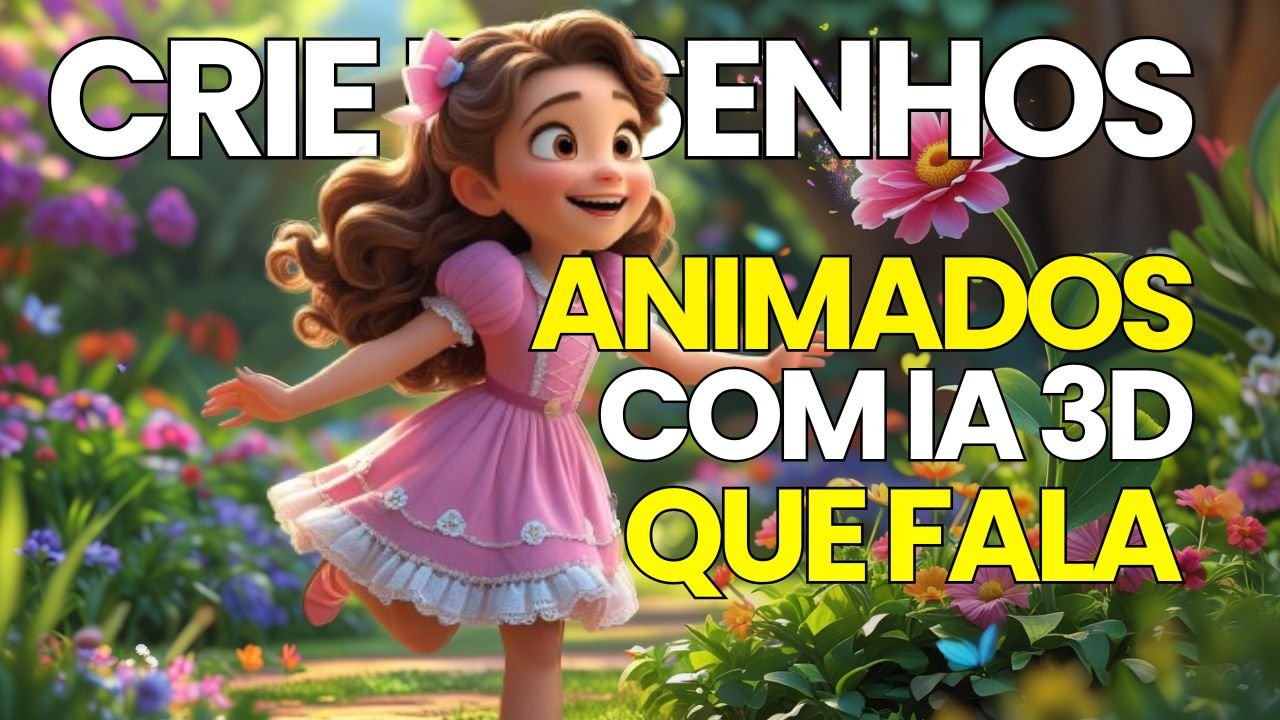
Você sabia que é possível criar vídeos com personagens animados, sincronização labial, narração realista e estilo Pixar — tudo isso usando apenas ferramentas gratuitas de inteligência artificial? Essa é uma revolução criativa que está permitindo que criadores de conteúdo, especialmente os que trabalham com canais dark, produzam vídeos com qualidade profissional e altíssimo potencial de monetização. Se você quer transformar roteiros em animações impactantes e escalar seu canal sem precisar desenhar ou editar manualmente, este tutorial é para você. Vamos explorar, passo a passo, como criar histórias, gerar personagens em 3D, animá-los, colocar voz sincronizada e montar tudo em um editor simples como o CapCut. E o melhor: você poderá repetir esse processo infinitas vezes para criar um verdadeiro império de vídeos. Índice 1. Gerando o roteiro com ChatGPT O primeiro passo é gerar uma história curta e envolvente. Para isso, usamos o ChatGPT. Um prompt simples como: “Me dê uma história infantil de até 10 segundos dividida em 4 cenas.” pode render ótimos resultados. No exemplo deste projeto, recebemos como resposta: “Menina planta uma flor e se surpreende quando ela cresce rápido.” 2. Criando o personagem com IA Com o roteiro em mãos, o próximo passo é criar o personagem principal. Para isso, usamos plataformas como Leonardo.Ai e PicLumen. Antes disso, é necessário montar um prompt claro e detalhado, em inglês, para garantir fidelidade visual: 🧠 Prompt usado: Character Name: [Maria]Age: [12 years old]Hair: [Light brown hair]Emotion: [Happy]Clothing: [Pink dress]Scene location: [In a garden]Action: [Digging a hole with a shovel]Style: [3D Disney Pixar style] Esse prompt pode ser traduzido automaticamente com o Google Tradutor e colado direto nas plataformas. A imagem resultante é um personagem em estilo cartoon 3D com aparência encantadora. 3. Animando a imagem com a Kling.ai Com a imagem do personagem pronta, a próxima etapa é usar a Kling.ai para transformá-la em um vídeo animado. Basta: 4. Gerando a voz com ElevenLabs Para adicionar voz ao personagem, usamos o ElevenLabs. Essa ferramenta gera vozes realistas e bem entonadas. Um prompt simples como: “Essa flor vai ser a mais linda de todas.” gera um áudio curto, ideal para sincronização labial. A voz “Gigi” foi utilizada neste exemplo por ter tom infantil feminino. 5. Fazendo a sincronização labial Com vídeo e áudio prontos, usamos a função Lip Sync da Kling.ai. Essa etapa sincroniza automaticamente o áudio com o movimento labial da imagem. Para melhores resultados, use imagens com o rosto frontal bem visível. 6. Editando o vídeo final no CapCut Agora é hora de juntar tudo no CapCut. O processo envolve: 7. Melhorando o som e a ambientação Para tornar o vídeo mais imersivo, adicione sons como: 8. Escalando sua produção Com o processo dominado, você pode repetir esse ciclo com novos roteiros, personagens e cenas. Em pouco tempo, terá uma coleção de vídeos únicos e prontos para publicação. 9. Monetização com canal dark Conteúdo animado de qualidade pode acelerar a monetização do seu canal, atingindo os requisitos do YouTube mais rápido. Além disso, esse tipo de vídeo é altamente compartilhável, perfeito para Reels, Shorts e TikTok. Você também pode usar esse tráfego para levar visitantes ao seu site, monetizar com AdSense e vender infoprodutos complementares (prompts, tutoriais, e-books etc.). 10. Conclusão Com ferramentas gratuitas como ChatGPT, Leonardo.Ai, PicLumen, Kling.ai, ElevenLabs e CapCut, é possível produzir vídeos animados com personagens falantes, alta qualidade e enorme potencial de viralização e lucro. Este processo elimina barreiras técnicas e permite que qualquer pessoa, mesmo sem experiência em design ou edição, entre no jogo com força total. Agora é com você: escolha um tema, monte sua história e comece a criar conteúdo profissional com inteligência artificial.